“새로운 기기를 연결해야 하는데 와이파이 비밀번호가 기억나지 않아 당황하신 적 있으시죠? 친구가 집에 놀러 왔을 때나 노트북을 새로 샀을 때, 공유기 뒤를 뒤져보지 않고도 지금 내 폰이나 컴퓨터에서 바로 비밀번호를 알아낼 수 있는 방법이 있습니다.
오늘은 윈도우 PC, 맥북, 아이폰, 갤럭시 등 기기별로 연결된 와이파이 비밀번호를 1분 만에 확인하는 법을 깔끔하게 정리해 드립니다.
1. 스마트폰에서 확인하기 (갤럭시 & 아이폰)
가장 많이 사용하는 스마트폰에서는 설정 메뉴를 통해 아주 쉽게 비밀번호를 볼 수 있습니다.
갤럭시 (Android)
- 설정 > 연결 > Wi-Fi로 이동합니다.
- 현재 연결된 와이파이 이름 옆의 톱니바퀴 아이콘(설정)을 누릅니다.
- 화면 하단의 [QR 코드]를 선택합니다.
- 이미지 아래의 [비밀번호(눈 모양 아이콘)]를 누르면 바로 텍스트로 확인이 가능합니다. (기종에 따라 보안 인증이 필요할 수 있습니다.)
아이폰 (iOS)
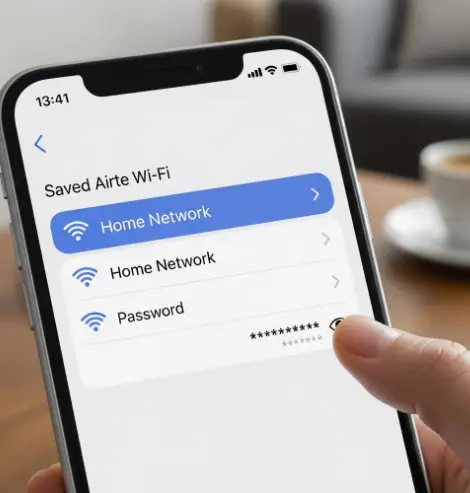
- 설정 > Wi-Fi 메뉴로 들어갑니다.
- 연결된 와이파이 이름 옆의 (i) 정보 아이콘을 탭합니다.
- [비밀번호] 항목의 가려진 부분을 터치합니다.
- Face ID, Touch ID 또는 암호 입력을 통해 본인 인증을 하면 비밀번호가 나타납니다.
와이파이 암호 기억 안나면 이렇게! [이럴땐 이렇게!]|동아일보
2. PC/노트북에서 확인하기 (윈도우 & 맥)
컴퓨터에 이미 연결된 기록이 있다면 시스템 설정에서 확인이 가능합니다.
윈도우 (Windows 11 기준)
- 시작 > 설정 > 네트워크 및 인터넷 > Wi-Fi를 클릭합니다.
- [알려진 네트워크 관리]로 들어가 원하는 네트워크를 선택하거나, 현재 연결된 와이파이의 [속성]을 누릅니다.
- 화면을 아래로 내려 [Wi-Fi 보안 키 보기] 옆의 [보기] 버튼을 누르면 비밀번호가 표시됩니다.
맥북 (macOS)
- Command + Space를 눌러 ‘키체인 접근(Keychain Access)’을 실행합니다.
- 오른쪽 상단 검색창에 와이파이 이름을 입력합니다.
- 검색 결과에서 해당 와이파이를 더블 클릭한 뒤, 하단의 [암호 보기] 체크박스를 선택합니다.
- 맥북 관리자 암호를 입력하면 비밀번호를 확인할 수 있습니다.
3. 기기 조작이 어렵다면? 공유기 본체 확인
기기에서 확인하기 어려운 상황이라면 아날로그 방식이 가장 확실합니다.
- 공유기 라벨 확인: 대부분의 통신사(SK, KT, LG) 공유기 바닥면이나 뒷면에는 ‘암호’ 또는 ‘무선랜 키’라는 이름으로 초기 비밀번호가 적힌 스티커가 붙어 있습니다.
- 공유기 설정 페이지: 브라우저 주소창에
192.168.0.1(아이피타임 기준) 등을 입력해 관리자 페이지에 접속하면 ‘무선 설정/보안’ 메뉴에서 비밀번호를 확인할 수 있습니다.
4. 비밀번호를 도저히 못 찾겠다면? ‘초기화’
모든 방법을 동원해도 안 된다면 공유기를 초기화해야 합니다.
- 공유기 뒷면의 작은 RST(Reset) 구멍을 뾰족한 도구로 5~10초간 꾹 누르면 공장 초기화 상태가 됩니다.
- 이후 공유기 스티커에 적힌 초기 비밀번호로 다시 접속한 뒤, 원하는 비밀번호로 변경하여 사용하세요.
마치며
와이파이 비밀번호는 한 번 연결해두면 잊어버리기 쉽지만, 위 방법들만 알고 있으면 언제든 다시 찾아낼 수 있습니다. 개인 정보 보호를 위해 공공장소보다는 신뢰할 수 있는 장소에서만 확인하시길 권장드립니다.